Collaboration avec Git
Dans le terminal
Basculer sur la branche principale (main)
git checkout mainExplication : Cette commande vous positionne sur la branche main. Elle est utile pour vous assurer de commencer à partir de la dernière version stable du code.
Récupérer les dernières modifications de la branche principale
git pull origin mainExplication : Cette commande télécharge les dernières modifications depuis le dépôt distant sur la branche main. Elle assure que votre version locale est à jour avant de créer une nouvelle branche de travail.
Créer une nouvelle branche de travail
git branch nom-de-votre-branchegit checkout nom-de-votre-brancheAlternative : En une seule commande :
git checkout -b nom-de-votre-brancheExplication : Ces commandes créent une nouvelle branche (appelée nom-de-votre-branche) et vous y basculent. La nouvelle branche est basée sur la branche main actuelle.
Enregistrer les modifications
git add .git commit -m "Description des modifications"Explication :
git add .: Prépare toutes les modifications pour le commit.git commit -m "Description des modifications": Enregistre les modifications dans l’historique Git local avec un message de description.
Pousser les modifications sur le dépôt distant
git push origin nom-de-votre-brancheExplication : Cette commande envoie les modifications de votre branche locale vers le dépôt distant, créant ou mettant à jour la branche nom-de-votre-branche sur le dépôt distant.
Création de la Merge Request
Après avoir poussé vos modifications sur la branche distante, procédez à la création d’une Merge Request sur votre plateforme Git.
Si la requête est validée, vous pourrez ainsi fusionner votre branche avec la branche main.
Créer une Merge Request sur GitHub, GitLab, ou autre:
- Sélectionnez la branche source comme étant
nom-de-votre-branche. - Choisissez
maincomme branche de destination. - Ajoutez une description détaillée de vos modifications.
- Assignez des reviewers si nécessaire pour qu’ils puissent valider le code.
Avec Source Control (VSCode)
La partie suivante couvre exactement la même procédure, mais cette fois avec Source Control dans VSCode.
Basculer sur la branche principale (main)
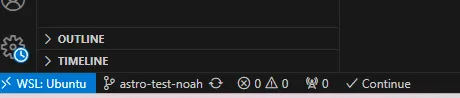
- Cliquez sur le sélecteur de branches en bas à gauche. Il est composé du logo de Source Control et du nom de la branche actuelle.
- Sélectionnez la branche
maindans la liste.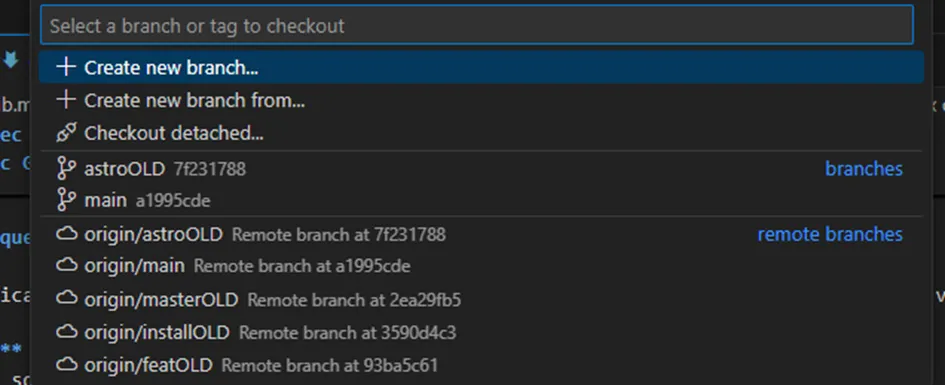
Récupérer les dernières modifications de la branche principale
-
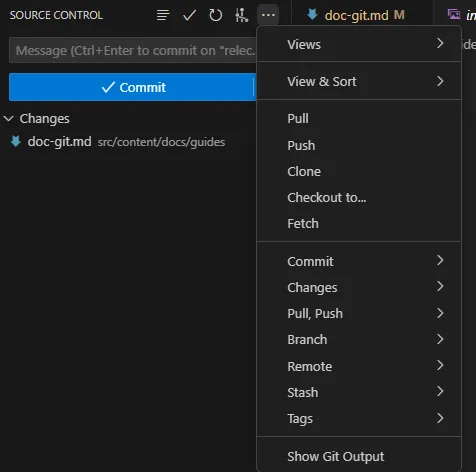
Cliquez sur l’icône “Source Control” dans la barre latérale.
-
Cliquez sur les trois points (…) puis sur clone.
-
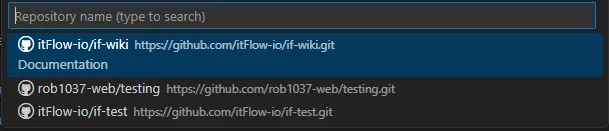
Choisissez votre dépôt git.

Créer une nouvelle branche de travail
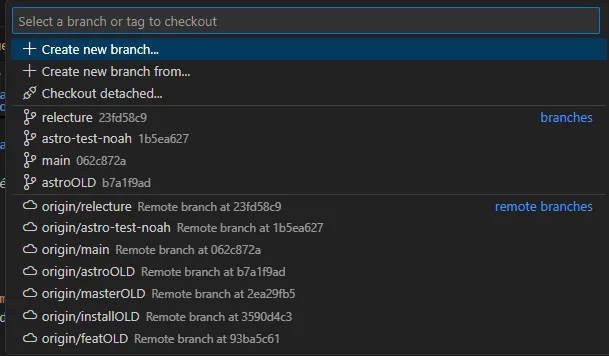
- Cliquez sur le nom de la branche en bas à gauche.
- Sélectionnez ”+ Create new branch” ou choissisez le nom de la branche.
Enregistrer les modifications
-
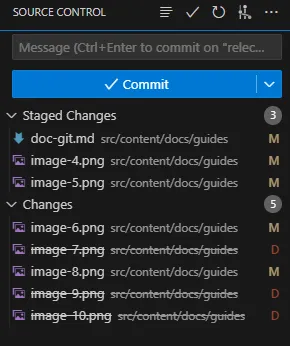
Ouvrez Source Control.
-
Cliquez sur le ”+” pour stage les changements. Les fichiers passent dans “Staged Changes”
-
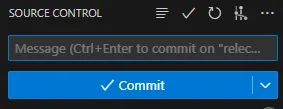
Entrez votre message de commit dans la zone de texte, puis cliquez sur “Commit”.
-
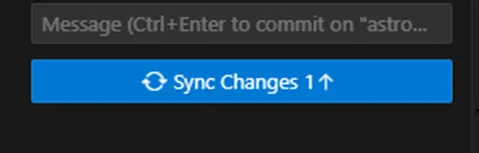
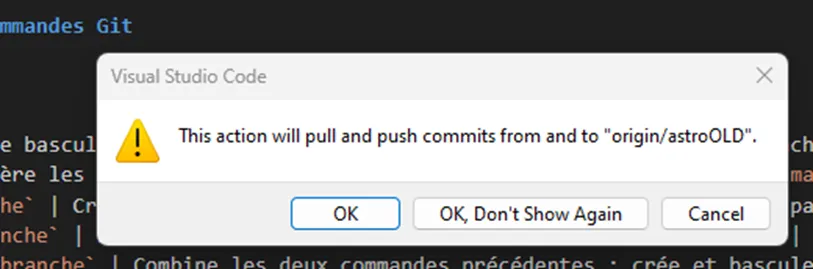
Cliquez sur “Sync Changes” pour synchroniser.
Pousser les modifications sur le dépôt distant
- Après le commit, cliquez sur “OK” dans la boîte de dialogue de synchronisation.
Création de la Merge Request
Même procédure que dans la partie “Dans le terminal”.
Bonnes Pratiques
- Toujours partir d’une branche
mainà jour (utiliser la commandepull). - Créer une nouvelle branche pour chaque fonctionnalité ou correction.
- Écrire des messages de commit clairs et descriptifs.
- Vérifier les modifications avant le commit.
- Synchroniser régulièrement avec le dépôt distant.
Note Importante
Cette documentation couvre les commandes de base pour un workflow Git standard. Pour des opérations plus avancées ou des cas particuliers, consultez la documentation officielle de Git ou votre administrateur système.